Travailler avec des paiements en ligne
Utilisez notre système de paiement en ligne intégré si vos clients doivent effectuer un paiement lors de la réservation.
Sur cette page, vous trouverez les éléments suivants :
PayPal est le prestataire de paiement par défaut. Pour utiliser PayPal, vous devez créer gratuitement un compte PayPal. Vos clients n’ont pas besoin de compte PayPal, ils peuvent régler par carte de crédit.
Les autres prestataires de paiement que vous pouvez utiliser sont Stripe, Mollie, Square, ePay, Paystack, PayU ou Mercado Pago.
La vidéo ci-dessous offre un aperçu visuel de la majorité des informations présentes sur cette page.
Mettre en place un processus de paiement en ligne
- Rendez-vous sur Paiements dans le menu.
- Sous “Paramètres généraux”, sélectionnez le mode passerelle :
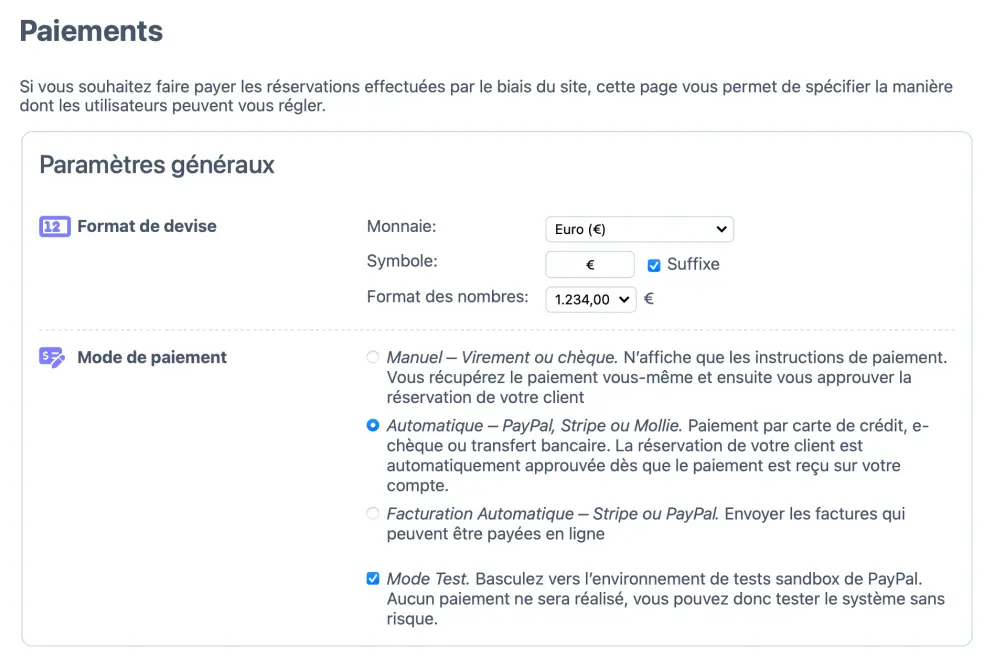
- Sous “Passerelle de Paiement”, sélectionnez votre fournisseur de paiement et saisissez vos identifiants. Cliquez sur en bas de la page. Cela vous ramènera à votre tableau de bord.

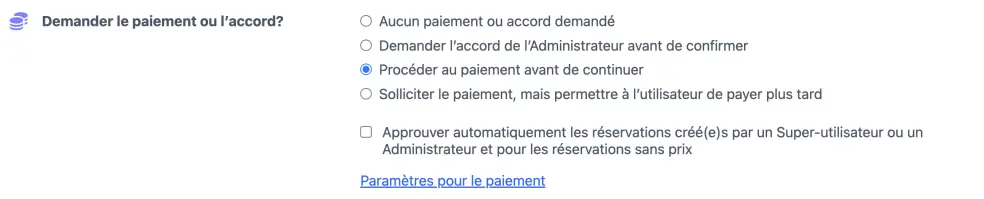
- Pour l’agenda sur lequel vous souhaitez activer le paiement, naviguez jusqu’à l’onglet Configurer > Processus, sous Exigez un paiement ou une approbation ?, sélectionnez et cliquez sur en bas de la page.



Le reste de la configuration s’effectue sur le site de PayPal. Veuillez consulter Configuration d’un compte PayPal.
Lorsqu’un client effectue une réservation, celle-ci est immédiatement ajoutée à votre agenda. Personne d’autre ne peut occuper le même créneau. La réservation est indiquée comme « en attente » jusqu’à ce que le paiement soit reçu. Une fois le paiement confirmé par PayPal, la réservation est confirmée. Des confirmations par courriel vous sont aussi envoyées, ainsi qu’au client, si vous avez configuré cette option. Si le paiement échoue, la réservation en attente est retirée de votre agenda après 15 minutes. La réservation sera rétablie si le paiement est reçu ultérieurement. Si quelqu’un d’autre a pris le créneau entre-temps, l’administrateur recevra une notification.
Test des paiements en ligne
Il existe deux méthodes pour tester votre configuration de paiement en ligne :
- Utiliser le bouton sur l’écran de Paiement. Il simule le processus de paiement sans faire appel à un prestataire tiers. Il est disponible lorsque vous activez le Mode Test. Pour ce faire, rendez-vous dans la page Paiements et cochez l’option
- Faites une réservation sur le système en direct puis remboursez-la immédiatement via PayPal. PayPal vous facture des frais pour le remboursement (généralement environ 0,30€). Consultez plus d’instructions ci-dessous.
Test sur le système en direct
Pour tester votre configuration de paiement en ligne sur le système actif, connectez-vous en tant qu’utilisateur et effectuez une réservation nécessitant un paiement. Si vous ne voyez pas de page de paiement lors du processus de réservation, voici quelques éléments qui pourraient causer le problème :
- Vous avez défini un prix inférieur à 1,00€ (le montant minimum autorisé pour les paiements automatiques)
- Vous êtes connecté en tant que superutilisateur ou administrateur et avez sélectionné l’option sur l’onglet Configurer > Processus
- Vous avez activé le système de crédits et le compte utilisateur avec lequel vous êtes connecté dispose encore de crédits. (Remarque : l’administrateur dispose toujours de crédits illimités.)
En cliquant sur le bouton vous êtes conduit sur le site de PayPal, où vous pouvez effectuer le paiement. Notez que PayPal ne vous permet pas de vous envoyer de l’argent à vous-même, vous devez donc utiliser une autre carte de crédit – différente de celle associée à votre compte PayPal – ou un autre compte PayPal – différente de celle associée à votre agenda SuperSaaS – pour effectuer le paiement. Après avoir effectué le paiement, vous êtes redirigé vers votre agenda. Une fois que PayPal informe SuperSaaS de la réception du paiement, le statut de votre réservation est mis à jour et des emails de confirmation sont envoyés.
Pour annuler le paiement, connectez-vous à votre compte PayPal. Sur l’onglet Accueil, faites défiler vers le bas pour voir la suite jusqu’à la section ‘Activité récente’. Repérez le paiement que vous venez d’effectuer, puis cliquez sur le nom associé. Cela ouvrira une autre page où vous pourrez cliquer sur le bouton , où vous effectuez le remboursement effectif (La page sur laquelle vous devez confirmer le remboursement effectif vous informe également des frais de remboursement qui vous seront facturés.).
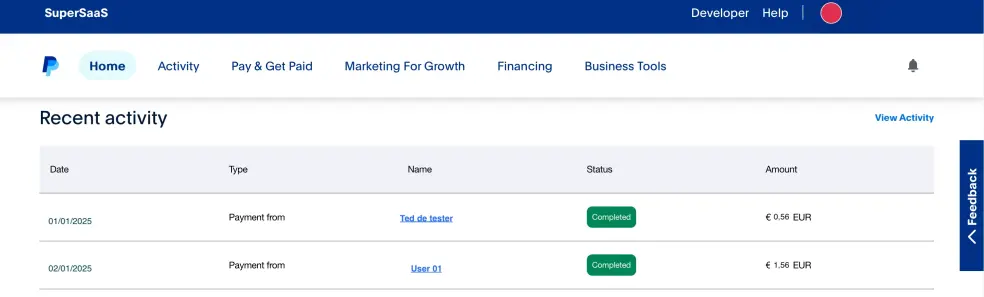
Quelques minutes après que vous avez remboursé le paiement via PayPal, la réservation est supprimée de votre agenda. Découvrez ce qui s’est passé avec une réservation en consultant la page Superviser. L’option Afficher la corbeille permet de visualiser les éléments supprimés. Dans un agenda de capacité, vous devez d’abord “zoomer” sur un cours à l’aide de l’icône pour voir le lien vers la corbeille. Les indicateurs de paiement préciseront si une réservation a été supprimée en raison d’un remboursement – – ou pour toute autre raison.